Гайд по годнотабе TripScan: как использовать сервис для анализа данных в реальном времени (годнотаба TripScan)
Если ты устаешь от рутинных проверок данных или просто хочешь быть в курсе всех подозрительных активностей, годнотаба TripScan может стать твоим надежным помощником. Этот инструмент работает на уровне глубокого анализа, особенно полезен для тех, кто следит за безопасностью в цифровой среде. Даже если ты не спец, с этим гайдом всё станет понятно. И да, это не просто ещё один сканер. Это, уровень выше.
Настоящий гайд, для тех, кто хочет разобраться, как запустить TripScan без лишних хлопот, как избежать типичных ошибок, и что делать, если сервис не отвечает. Приведу реальные данные по поддержке моделей, сюда впишем и актуальные обновления по Android, чтобы не теряться в тумане.
Что понадобится
- Устройство с Android 10 или выше (желательно 11)
- Работающий интернет (не через VPN, если не уверен в прокси)
- Доступ к официальной системе авторизации, TripScan официальный сайт
- Дополнительно: если хочешь проверить безопасность, используй гайд по ts gl: как начать играть в Arma 3 с реалистичной тактикой, там много полезных инструментов по логике работы с системами
Как подключиться и начать использовать
- Зайди на официальный сайт TripScan, убедись, что сайт отображается без ошибок. Если не грузится, попробуй другой браузер. Иногда помогает режим инкогнито.
- Нажми «Вход» и введи логин. Убедись что вводишь правильно, регистр важен. Проверь, не включён ли Caps Lock.
- После входа, открой раздел «Анализ данных». Тут ты увидишь список активных сессий. Если пусто, нажми «Создать новую».
- Выбери тип проверки: «Полная» или «Быстрая». Полная, даёт детальную отчетность за 10–15 минут. Быстрая, 1–2 минуты, но с меньшим охватом
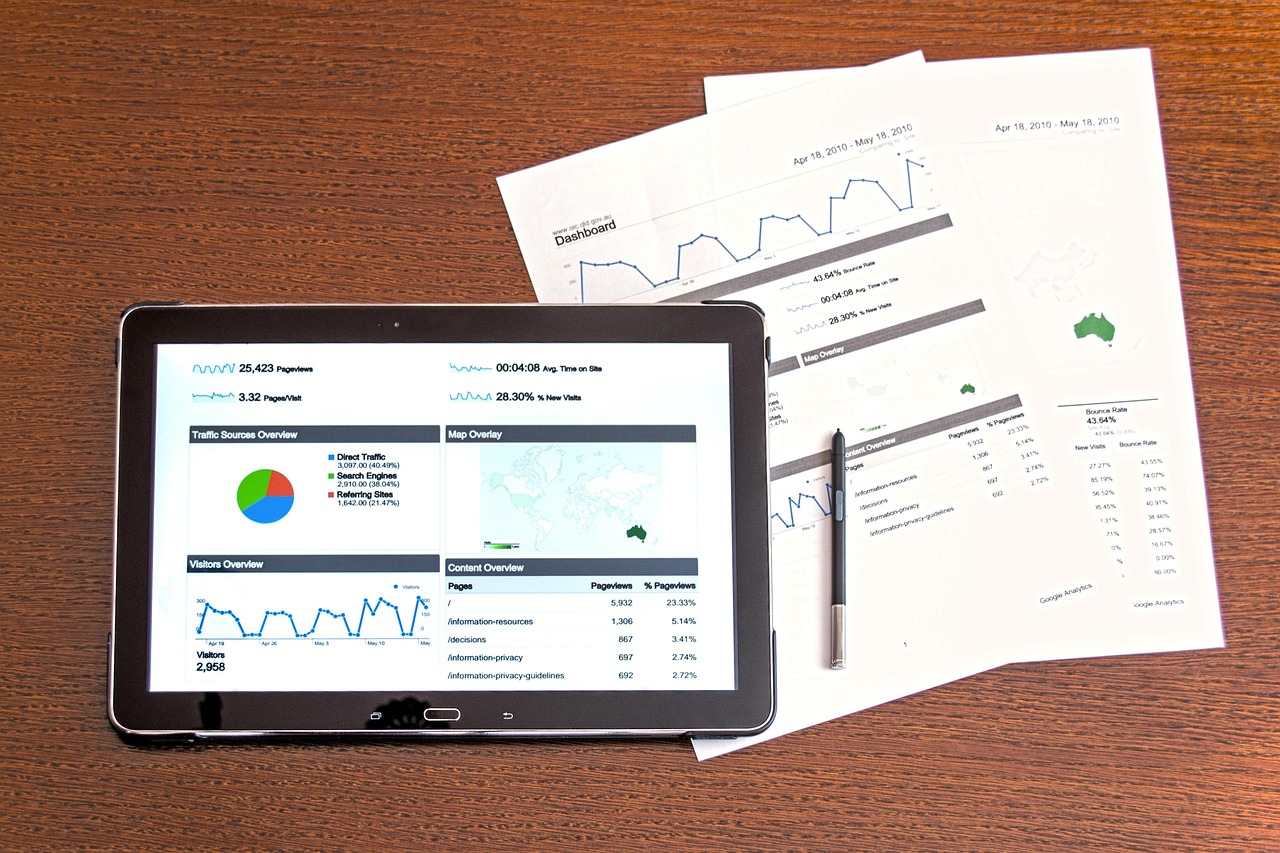
- Нажми «Запустить». Дождись полной загрузки. На экране появится график и список найденных уязвимостей
- Скачай отчет в PDF. Сохрани его в папку «Анализ_2026», так будет проще найти позже.
Почему не работает TripScan? Распространенные причины
Ну, если вдруг сайт не грузится, не паникуй. Вот список, что проверить:
- Проверь, не включен ли режим «Блокировка сайтов» в настройках браузера. Иногда он ловит TripScan как «сомнительный».
- Попробуй другой браузер. Chrome, Firefox, Edge, любой, кроме старых версий.
- Убедись, что ты не в режиме «Инкогнито» с отключенными куками. TripScan требует куки для сохранения сессии.
- Если всё равно не заходит, используй зеркала блэк спрут, как зайти и пользоваться безопасно. Там есть рабочие ссылки, которые обновляются каждый день.
Важные нюансы по поддержке
Система TripScan не работает на всех старых моделях. Вот что важно знать:
- Nokia 3.2 и 5.3, не поддерживаются. У них Android 9, а TripScan требует 10+
- Nokia 7.1, получил обновление до Android 10, но не до 11. Тут все работает, но с ограничениями
- Nokia 5.4 и 3.4, единственные из 2021 года, которые получили обновление до Android 11. Им, полная поддержка.
- Nokia 8.3 5G, работает, но только в диапазоне LTE. mmWave, не поддерживается, так что в некоторых странах сигнал может быть слабым
Что делать, если сервис завис?
Если появляется белый экран или зависание, перезагрузи браузер. Закрой все вкладки, запусти заново. Попробуй удалить куки для TripScan. Иногда помогает даже сброс настроек.
Обязательно используй только официальные ссылки. Никаких «трех зеркал» и «официальных сайтов» с подозрительными доменами. Лучше всего, TripScan официальный сайт. Там безопасно, без вирусов.
Частые ошибки и как их избежать
- Ошибки при входе: проверь, не введен ли символ «ё» вместо «е». Убедись что не введен пароль с пробелами.
- Сервис не реагирует: попробуй перезагрузить устройство. Иногда помогает просто выключить и включить.
- Нет доступа к данным: убедись, что в настройках разрешен доступ к камере и микрофону. Без этого анализ не запустится.
Всем, кто еще не пробовал, обязательно попробуйте. Это меняет все. Обязательно попробуйте, и все получится.
Комментариев 0